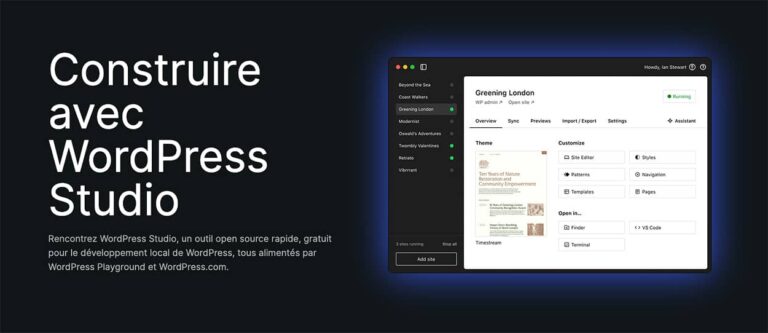
Développer votre site ou celui de vos amis/famille n’est pas toujours aisé, prendre un hébergement sans savoir si on va en venir à bout est difficile. Ne vous prenez pas la tête, WordPress Studio est une application conçue pour ça par l’équipe de développement de WordPress.com.

WordPress Studio est une solution alimentée par WordPress Playground et WordPress.com la plateforme Saas de sites WP, et Pressable. C’est, selon moi, son plus gros point négatif. Il vous faudra créer un compte gratuit sur WordPress.com au minimum et connecter l’application à votre compte. Ceci dit elle peut fonctionner sans cette connexion mais elle sera très lente et inutilisable.
WordPress Studio fonctionne sans ressources internes (serveur Nginx, …)
Ce point est à bien prendre en compte (surtout comparé à la solution proposée par Local by Flywheel), WordPress Studio est dédié à la plateforme wordpress.com et permet, dans ce cadre de créer des sites pour la plateforme, de gérer des sites de développement qui s’appuient sur des sites en production (migration des données dans les 2 sens), et non une véritable application autonome pour créer des sites WordPress liés au monde opensource wordpress.org.
L’application est disponible sur PC (Windows) et Mac (Intel et Apple Silicon), elle est gratuite et prend environ 1,8 Go d’espace sur le disque de votre ordinateur.

WordPress Studio s’appuie sur WordPress Playground
Une présentation vidéo de cette solution en ligne ci-dessous :
WordPress Playground déploie un site WordPress temporaire pour tester des extensions par exemple, préparer un projet rapidement, sans installation et paramétrage et sans hébergement, mais cela reste temporaire.
Vous pouvez installer et utiliser n’importe quelle extension et thème comme vous le faites régulièrement. Cependant, un inconvénient est toute la personnalisation que vous avez effectuée sur WordPress Playground. disparaît lorsque vous rechargez ou actualisez l’onglet du navigateur. Mais vous pouvez également importer et exporter ces personnalisations vers votre vrai site WordPress (.org ou .com).
WordPress Studio : une application “quasi” autonome
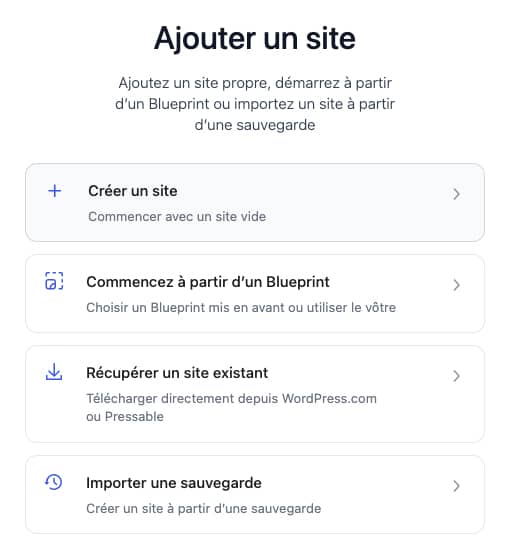
Une fois installée sur votre ordinateur (PC ou Mac) vous lancez l’application et vous ajoutez votre premier site en suivant l’assistant d’installation :
Il est possible de partir d’un projet BluePrint (préconfiguré auparavant), récupérer un site existant (venant de wordpress.com ou Pressable) ou importer une sauvegarde (voir ci-dessous).
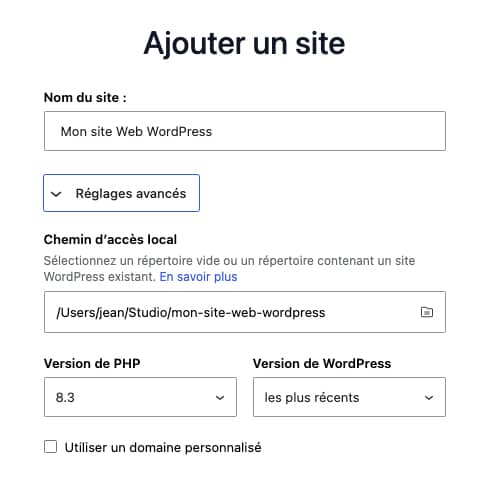
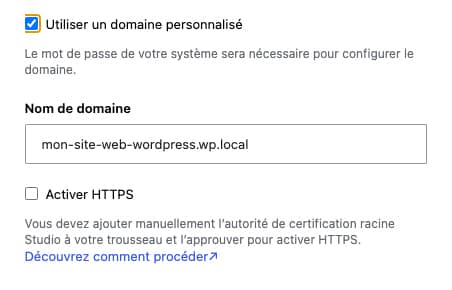
WordPress Studio propose de nombreux réglages et outils annexes
Installation d’extensions, de thèmes, choix de l’éditeur (si plusieurs sont disponibles), compositions, etc.
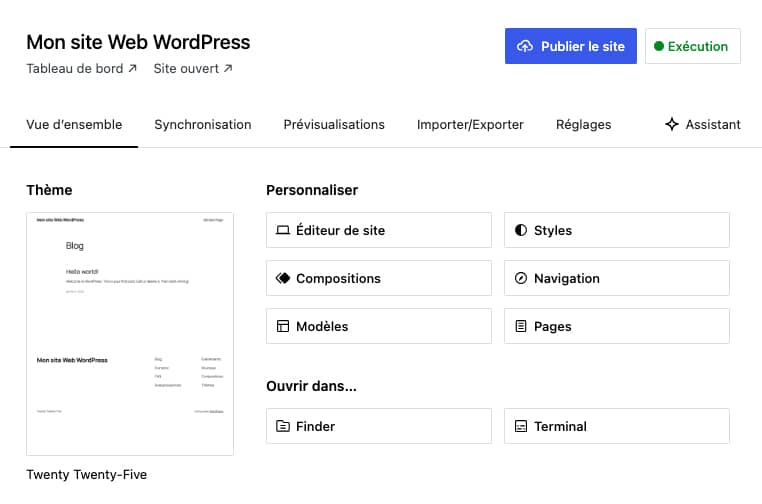
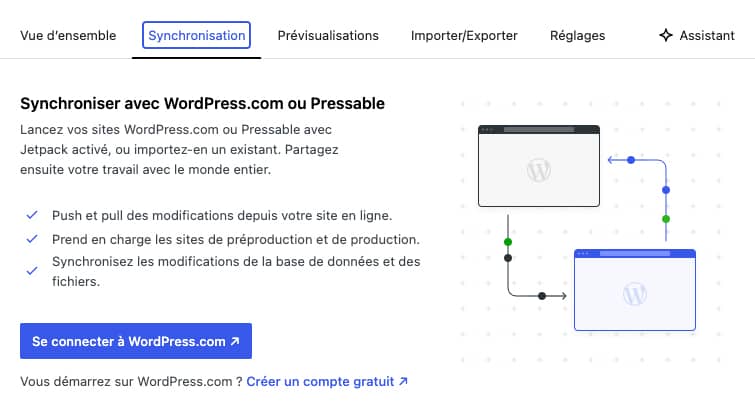
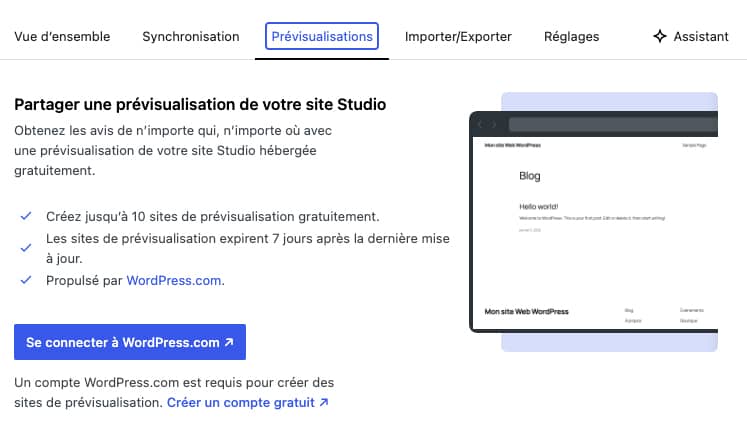
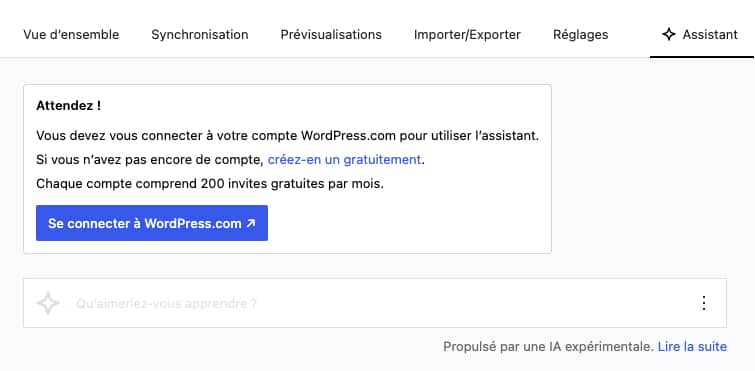
Une IA est disponible depuis un compte wordpress.com avec 200 prompts gratuits.
Un site WordPress Studio peut être ajouté à partir d’un fichier de sauvegarde contenant le contenu complet d’un site
Vos fichiers de sauvegarde peuvent être téléchargés depuis votre site WordPress.com ou depuis la page Journal d’activité de Jetpack. Il aura les fichiers et répertoires suivants à l’intérieur :
Un site WordPress Studio existant peut être mis à jour à partir du fichier de sauvegarde de la même manière, ou à partir du fichier single .sql, dans l’onglet Importation / Exportation.
wp-config.php: le fichier de configuration WordPress.wp-content/plugins: le dossier contenant les plugins du site.wp-content/themes: le dossier contenant les thèmes du site.wp-content/uploads: le dossier contenant les téléchargements du site.sql/: le répertoire avec les fichiers.sqlcontenant les données de base de données du site.
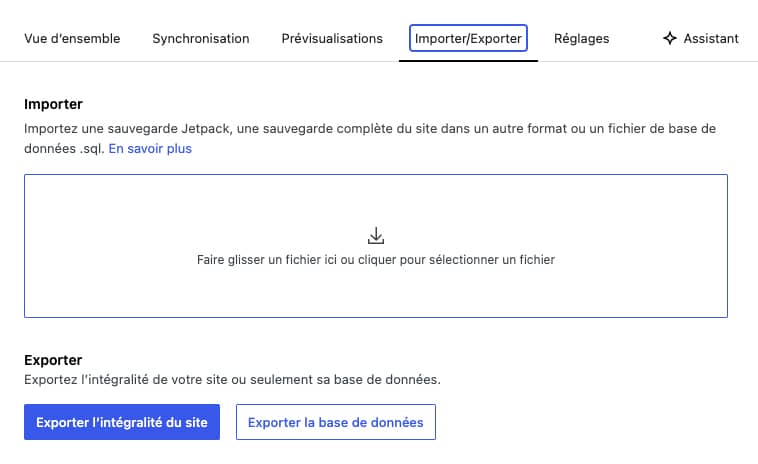
Les exportations de Studio auront également une fichier meta.json, qui contient des informations sur la version PHP souhaitée pour le site.
Les autres formats supportés sont :
- Un fichier
.wpressà partir de l’extension All-in-One WP Migration and Backup - Un fichier
.zipà partir de l’application locale - Un fichier
.zipde WordPress Playground
L’application WordPress Studio est très lente hors connexion avec WordPress.com
N’attendez pas de merveilles de WordPress Studio en local sans connexion à un compte wordpress.com, votre site sera très lent à afficher et utiliser, je la déconseille dans ce cas. Il faut utiliser Local by Flywheel dans ce cas.
Sources : site de l’application, documentation, WordPress Playground, Local by FlyWheel.