
Pas facile, une fois votre site local terminé, de savoir comment le mettre en place sur un hébergement. Même chose si on change d’hébergeur. All in One Migration vous permet de faire ça de manière très simplifiée.
Si c’est largement faisable à la main, lorsque l’on connaît bien l’installation du CMS, et que l’on est à l’aise avec le FTP pour les fichiers et PHPMyAdmin pour la base de données, c’est très compliqué pour un utilisateur néophyte et, même pour moi qui l’ai fait de très nombreuses fois, All in One Migration est une solution efficace est ultra simple.
All in One Migration est l’extension la plus populaire avec + de 5 millions de téléchargements
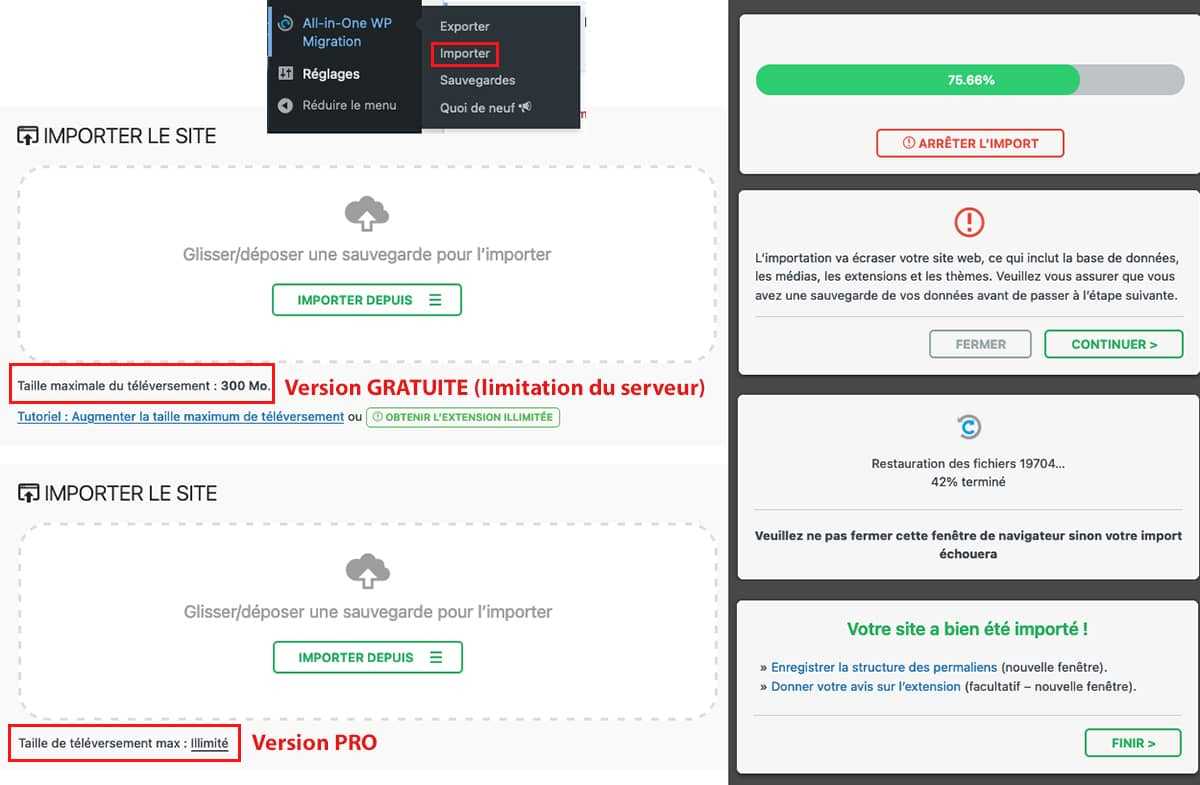
La version gratuite reste limitée à 512 Mo le poids maximum du site à transférer. Au delà il vous faudra la version PRO vendue pour 69$ par an.
Attention à une chose, de nombreux utilisateurs butent sur une limitation qui n’est pas du fait d’All in One Migration mais de l’hébergement lui-même pour le site de réception de la migration. La capacité d’importation peut être limitée dans les réglages PHP et ne permettre que d’importer des fichiers de 24Mo par exemple. Dans ce cas un message d’erreur va apparaître et l’importation du site ne sera pas possible. Il vous faut modifier la capacité PHP : si votre hébergement vous propose un cPanel d’administration serveur avec la possibilité de modifier la valeur maxi de téléchargement utilisez-le, sinon installez l’extension Increase Maximum Upload File Size pour augmenter cette valeur selon le poids de votre archive All in One Migration.
All in One Migration permet aussi de ne migrer que les données nécessaires
Dans le cas d’un site où vous avez fait de très nombreuses modifications, ajouts/suppression de contenu votre base de données est remplie de données obsolètes (version, transcients…) pas besoin de les reporter sur le site en production, vous pouvez les cocher dans les réglages de la migration pour quelles ne soient pas migrées.
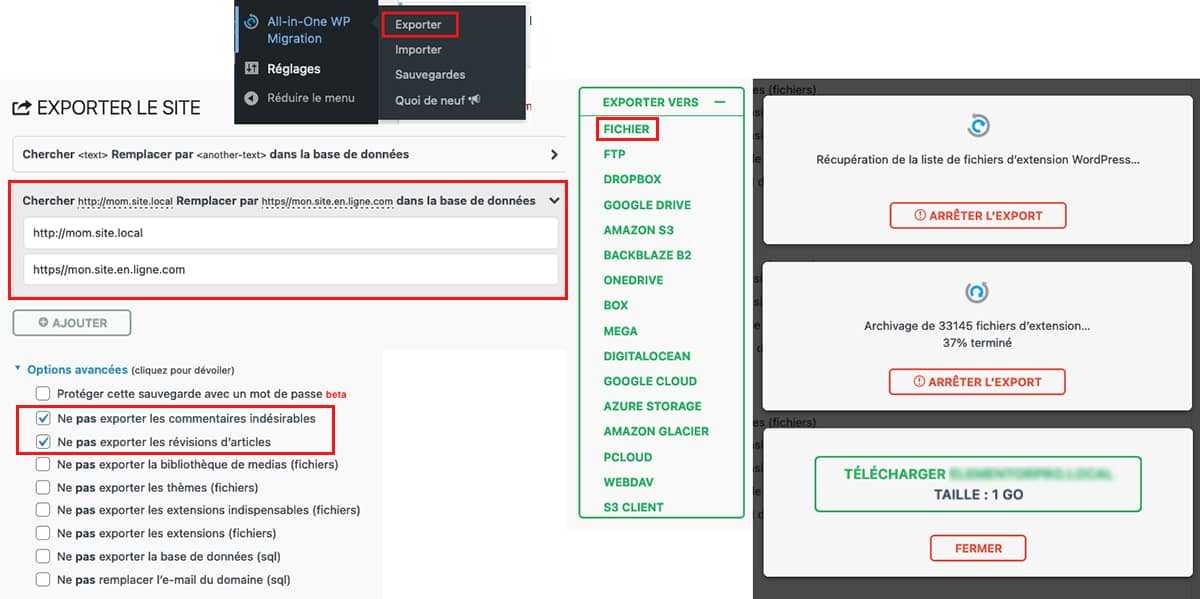
Changer le domaine source de la migration pour le domaine cible lors de la migration
Une fonctionnalité à ne pas négliger c’est de changer le nom de domaine du site local par celui du site en ligne lors de la migration. Si en général tout se passe bien avec un site standard WP il n’en est pas de même avec certaines extensions de photo par exemple, elles utilisent des liens en dur dans la base de données. Dans ce cas, une fois le site en ligne, des images viennent à manquer.
Il sera possible de tout rétablir avec l’extension Better Search Replace pour remettre le nom de domaine définitif pour les fichiers de ce type d’extension.
All in One Migration propose des modules (payants) pour sauvegarder sur des sites populaires de cloud comme DropBox, Amazon S3, Google Drive ou OneDrive…
Liste des modules complémentaires à l’extension All in One Migration :
Fabrice ESQUIROL de Creaweb2b à réalisé une vidéo tutorielle très claire et didactique sur la migration d’un site WordPress avec All in One Migration
Notez bien que les identifiants et mot de passe à utiliser pour vous connecter à l’administration, après la migration en ligne, sont ceux du site local que vous avez migré !
Bonne migration !
Sources : page de l’extension, la version PRO, la chaine Youtube de Creaweb2b.